怎么会有人想把笔记本显卡穿透到虚拟机里?
warning
这篇文章的内容是基于Linux系统的(具体来讲笔者使用的系统版本和内核版本是Ubuntu24.04+Linux6.17.0-14)
Windows下的显卡穿透技术和Linux下的实现方式有很大的不同,本文不涉及Windows平台的显卡穿透技术。
error
文章存在包括但不限于以下成分,请读者酌情观看:
- 长篇大论(全文大约3.2W字)
- 太长不看(碎碎念含量极高)
- 胡言乱语(AI查重率低于5%)
- 乱用笔者和我指代(哪个顺口用哪个)
- 极为罕见的需求和过于逆天的操作(本文第一句话)
如果继续阅读,则视为你已经接受了上述成分。
祝你好运。
前情提要
事实证明,在大学中选用游戏本来做自己外带的主力机是一件非常不明智的选择。
尤其是在我组建主力机和服务器后,游戏本逐渐被弱化成了外出携带的轻薄本(虽然它并不轻薄)。
尽管游戏本的性能优良(Intel i5-12450H+NVIDIA RTX 3050),即使使用电池供电,在较低功耗下硬件性能也能满足日常使用的需求。
但是,鸡哥本身给电池设计的容量就差强人意(极光Z更是只有47Wh),随着鸡哥年龄增长(3年了),电池健康度也进一步下降到了85%,有效能量更是只有40Wh。
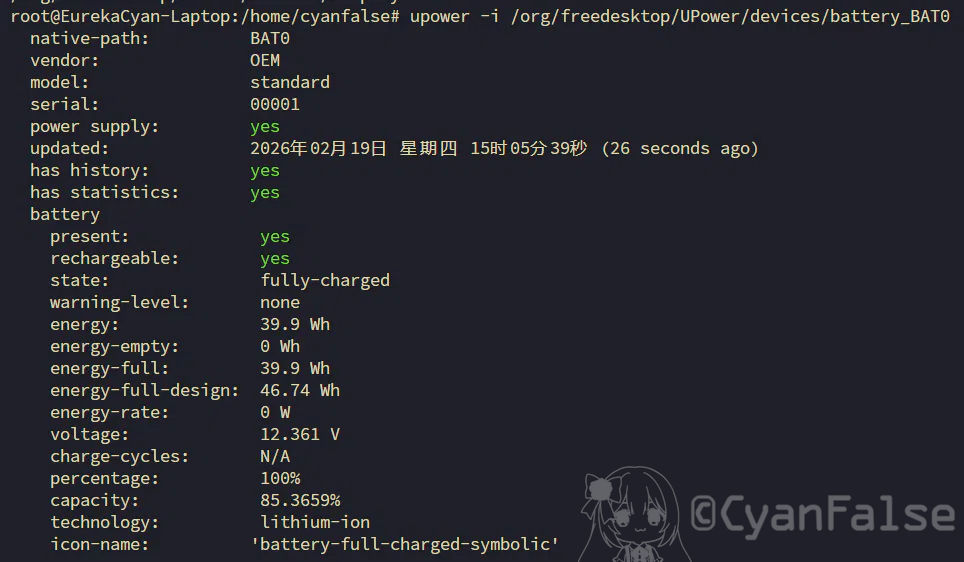
在很久以前,笔者曾将这台笔记本重装成了双系统(Windows+Ubuntu),供电时使用Windows系统,外出时使用Ubuntu。
不得不提,Linux的能耗确实比Windows要小很多,在实际测试中切换为Windows系统时仅能坚持1h20m(三节大课挺不过去的程度),而使用Ubuntu时能大约坚持3h,平均下来能耗大约10w左右。
在经历一段时间评估后,我决定将这台笔记本的Windows系统完全卸载掉,只运行Ubuntu系统。
- 我已经用了Ubuntu+GNOME这套桌面组合近8年了,个人感觉外带日常使用应该没有什么太大问题。
- 由于我已经组建了自己的Hybrid Wireguard网络,可以以最优的路径远程桌面RDP到放置在实验室的主力机和服务器上(平常活动范围也就杭州内,最差的情况也是能绕到同在浙江内的家里FullCone云中转)。
尽管如此,我仍打算在这台笔记本上使用QEMU虚拟机来运行Windows系统。是的,这听起来很怪,但先待我慢慢道来:
- 我通常习惯隔离国产软件到专门的物理机或者虚拟机中(如国产IM、网盘软件),然后使用RDP+WinApps方案直接将程序窗口穿透到主力机上。[1]
- 如果笔记本短时间外带,我将直接关闭Qemu虚拟机以延长电池续航,使用远程桌面连接到主力机来使用;长时间外带则通常一并携带电源适配器,届时就可以直接使用虚拟机了。
- 此外,在短时间外带时通常没有需求用到国产软件,如果非常紧急的情况下使用也可以启用虚拟机。
- 不得不提的一点是,我曾测试过裸Windows和Ubuntu+QemuWindows使用电池的功耗。后者甚至比前者续航时间还要略长(大约1h35m),不知道是不是神奇的电源调度发力了。
思考完这些问题后,我发现还有一样物品一直被忽略:这张3050Laptop要怎么处理?
这里再简单介绍一下笔记本的显示逻辑结构。一般来讲Intel设计笔记本CPU时通常会集成一个核显(iGPU),而独立显卡(dGPU)则通常是由NVIDIA或者AMD提供的。
换句话说一般笔记本都有两张显卡,由于我手头的这台极光Z不支持独显直连,Ubuntu是直接通过Intel的UHD核显输出的。
如果你用的笔记本是非常古早非常高端的游戏本,那有可能真的只有一张显卡。这种情况下不建议把唯一显卡穿透进虚拟机。当然如果读者艺高人胆大,在虚拟机里反过来用mstsc远程虚拟机链接(用Windows自带的远程桌面虚拟显卡),或者套娃Warp+LookingGlass反向读取虚拟显卡输出也不是不行。至少笔者觉得如果真的只有一张显卡是没有必要再折腾了。
在之前的双系统方案使用中,这张3050Laptop在Ubuntu下是使用NVIDIA Optimus方案来使用的,即由程序来决定自己要不要调用N卡,否则默认回退到Intel核显来使用。
但在实际使用的时候,这张N卡并没有起什么作用(视频编解码UHD比3050Laptop还要强,而且在组建主力机后我已经没有用这台机子打游戏的需求,大部分桌面ui渲染Ubuntu并没有调用N卡),还凭空添了5W的功耗,放在外面宿主机纯属人嫌狗厌。
欸,那这时候我发现,虚拟机里的windows这不还缺一张显卡用于加速3D和渲染UI吗,与其填一张不支持DX12的VirtIO显卡进去(还要浪费cpu资源),不如直接把这张3050Laptop穿透进虚拟机里用啊。
warning
独显直连与显示问题
如果存在独显直连,内置eDP通过一个mux切换器来切换连接到iGPU或者dGPU上。若不存在独显直连,则内置eDP直接连接到iGPU上,dGPU则通过PCIe连接到iGPU上(也就是所谓的Optimus方案)。
无论是不是独显直连,都不影响将dGPU显卡穿透进虚拟机里使用。差异在于如果笔记本支持独显直连,则可以让笔记本屏幕直接输出虚拟机内的画面(但是通常来讲内置键盘触摸板很难一并穿透进虚拟机中,而且这会带来对宿主机操纵的不便),而且需要OEM开发专门的Linux驱动来支持独显直连的切换(至少鸡哥没有,或者你可以尝试自己找EC的接口)。
况且这台鸡哥极光Z也不支持独显直连,按照我的使用需求也没有直接输出虚拟机画面的需求(一般使用RDP)。
另外还要提一点,大部分游戏本/笔记本的外置独显输出口(hdmi/dp)都是从独显直通的。如果将显卡穿透进虚拟机后,外置接口的输出是虚拟机的画面而不是宿主机的画面。
如果你希望将显卡穿透进去还要用内置显示屏打游戏,那会非常困难,因为mstsc本身对3D游戏的支持几乎没有,需要在宿主机上直接提取显卡的输出(如LookingGlass)。如果机子本身不支持独显直连,那相当于这张显卡本身不会输出,你还要用个HDMI欺骗器骗显卡输出,再用LookingGlass从显存中捕获输出。就算支持独显直连,也要想办法切换内置的MUX。
总之极其不建议使用内置显示屏显示穿透进虚拟机的显卡输出(无论是否支持独显直连),如果要打游戏那也建议HDMI外接显示器,直接让显卡走物理通道输出虚拟机画面。
外接显示器也是好文明用LookingGlass还是mstsc都不如直接外接显示器
为什么不把核显穿透进去?
前面提到,这台机子不支持独显直连,内置显示器的输出是直接连接到核显上的,如果把核显穿透进虚拟机里了,宿主机就没法显示了(除非外接显示器用独显输出)。而独显则是通过PCIe连接到核显上的,穿透独显并不会影响宿主机的显示输出。
此外,穿透核显显然比穿透独显更麻烦,核显通常和CPU紧密耦合。而独显则是一个相对独立的PCIe设备,穿透起来更简单一些。
如果读者手头的机子支持独显直连且iommu分组的时候成功把核显踢出成一组,则可以考虑把核显穿透进去。但笔者仍不建议这么做,因为Linux对N卡在日常的利用率显然不如Windows好。
此外对于笔者(我)而言,将独显穿透进虚拟机还可以在虚拟机关机的时候完全断电独显,进一步降低功耗。
error
好处说完了,坏处呢
穿透显卡并不是完美的,至少我遇到了一个无法解决的事情:显卡Dynamic Boost失效,功耗最高上限锁死60W(原来可以从CPU那里抢+35W功耗变成95W)。
具体内容将在下文提及,写在最前面是为了让读者有个心理准备,尽管显卡穿透技术虽然在服务器上已经非常成熟了,但在笔记本上还是有很多未知的坑的。
技术准备
显卡穿透技术[2]是一种允许虚拟机直接访问物理显卡的技术。
该技术通常应用于服务器中,一般通过IOMMU[3]+VFIO[4]技术允许虚拟机直接访问物理显卡,从而实现将显卡这一物理资源分配给虚拟机使用。
当然,能在服务器上使用并不意味着不能在PC上使用。一般来讲正常的PC主板都是支持IOMMU,Linux下可以通过检查dmesg日志中是否有Intel-IOMMU: enabled或者AMD-Vi: Interrupt remapping enabled字样来检查基础iommu功能是否可用。
欸,那笔记本电脑何尝不是一种PC?不妨来检查一下我手头的鸡哥笔记本是否支持IOMMU:
开启IOMMU功能
大前提是需要启用电脑虚拟化功能(一般在BIOS里,Intel的叫VT-x,AMD的叫SVM),现代电脑绝大数都支持硬件虚拟化(这是Windows HyperV等虚拟化软件的基础),此处不再赘述。
开启BIOS的选项也在BIOS当中,鸡哥是启用Chipset - System Agent - Control Iommu Pre-boot Behavior来开启IOMMU功能的。
Linux下开启IOMMU功能通常需要在内核启动参数里添加intel_iommu=on(Intel平台)或者amd_iommu=on(AMD平台)。
另外强烈建议再添加一个iommu=pt参数(IOMMU Pass-Through),这个参数的作用是告诉内核在启用IOMMU的同时,允许宿主机设备直接访问物理内存(而不是和虚拟机设备一样通过IOMMU进行地址转换)。
Ubuntu默认使用GRUB引导的系统,可以编辑/etc/default/grub文件,在GRUB_CMDLINE_LINUX_DEFAULT变量里添加上述参数,然后运行sudo update-grub来更新GRUB配置。
更新后重启。
检查IOMMU支持
1 | dmesg | grep -e DMAR -e IOMMU |
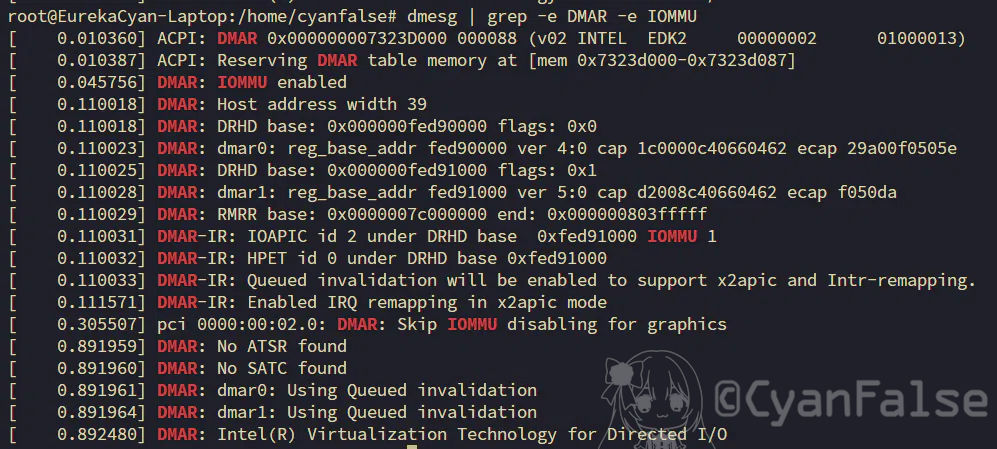
IOMMU enabled就绪。
IOMMU Group查询
光支持IOMMU还不够,还需要检查一下显卡所在的IOMMU Group是否独立。(因为IOMMU将逻辑上不能分离的设备划分到同一个IOMMU Group里,如果显卡和其他设备在同一个Group里,则无法将显卡单独分配给虚拟机使用,一穿就要整组穿过去)
运行以下bash脚本检查iommu分组情况:
1 |
|
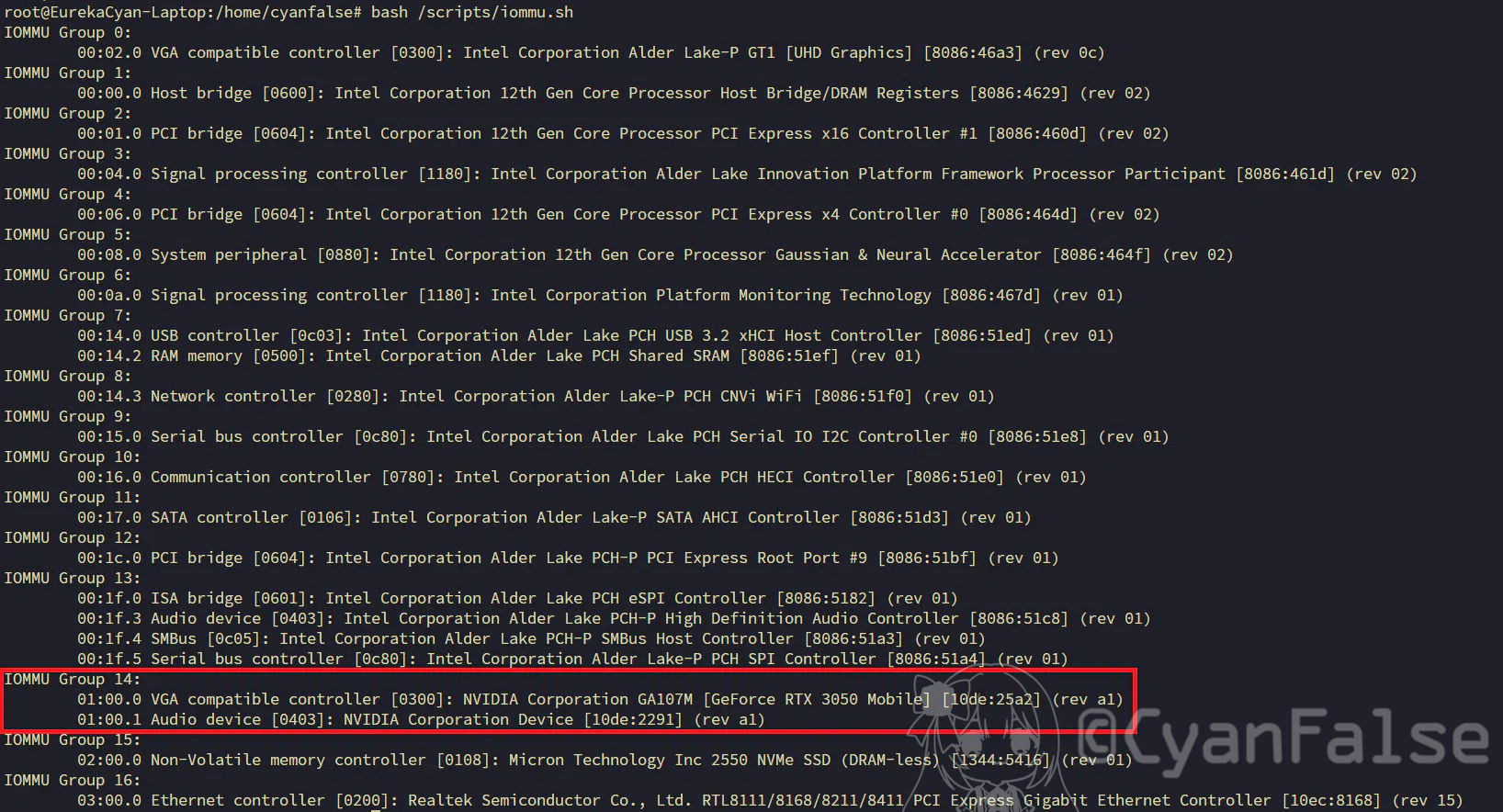
此处我们可以看到待穿透显卡(和音频输出)在Group 14中。同时记下设备id(10de:25a2和10de:2291)备用。
额外的一张Audio device是Nvidia显卡的HDMI音频输出接口,这意味着在之后的穿透中需要开启multi function(多功能)模式来同时穿透显卡和音频设备。
vfio设备隔离、驱动解除绑定
接下来需要将显卡设备从宿主机的驱动中解绑,并绑定到vfio-pci驱动上。
同理修改/etc/default/grub文件,在GRUB_CMDLINE_LINUX_DEFAULT变量里添加vfio-pci.ids=10de:25a2,10de:2291(设备id)参数。
这里的vfio-pci.ids参数的作用是告诉内核在启动时将指定设备id的设备绑定到vfio-pci驱动上,从而实现设备的隔离和穿透。
1 | root@EurekaCyan-Laptop:/home/cyanfalse# cat /etc/default/grub | grep GRUB_CMDLINE_LINUX_DEFAULT |
此外如果宿主机已安装Nvidia驱动或者nouveau驱动,建议将vfio在系统最早期启动/etc/initramfs-tools/modules:
1 | vfio |
同时可以用Softdep 强制依赖顺序避免vfio-pci和nvidia驱动的冲突/etc/modprobe.d/vfio.conf:
1 | softdep nvidia pre: vfio-pci |
如果宿主机只有这一张N卡且宿主机不需要再用到N卡,保险起见可以将两者驱动拉入黑名单/etc/modprobe.d/blacklist-nvidia.conf:
1 | blacklist nouveau |
做完上述工作后运行以下命令更新initramfs和grub:
1 | sudo update-initramfs -u |
操作完毕后重启。输入命令lspci -nnk -d <设备id>检查一下显卡设备是否已经被vfio-pci驱动绑定:
1 | root@EurekaCyan-Laptop:/home/cyanfalse# lspci -nnk -d 10de:25a2 |
Passsssss… Through!
info
以下教程中使用的是有图形界面的virt-manager工具来创建和管理虚拟机,当然也可以使用命令行工具(比如virsh)来完成同样的操作。
下述步骤中会同步给出virsh命令行的操作示例。
另外本文默认已跳过虚拟机安装Windows系统的步骤,直接进入显卡穿透的配置部分。
在此之前建议:
- 务必先在虚拟机中安装VirtIO驱动。
- 使用host-passthrough+kvm,以获得最佳兼容性和性能。
- 使用q35架构。
- 单独在硬盘中划分一个分区来安装Windows系统,然后以raw+VirtIO的方式穿透整块硬盘进去,或者直接穿透一张硬盘给虚拟机以获得最佳性能。
- 务必使用不带安全启动UEFI固件启动。即
/usr/share/OVMF/OVMF_CODE_4M.fd,而不是/usr/share/OVMF/OVMF_CODE.secboot.fd。也不要使用SeaBIOS,UEFI是好文明( - 建议穿透的时候断网或暂停Windows Update。避免莫名其妙打个驱动上去。
另外建议配置具体的大小核分配方式,避免宿主机将虚拟机大核任务分配到小核。
添加PCIE设备
添加硬件->PCI Host Device,选择之前查询到的显卡设备(通常会有两个,一个是显卡本体,一个是音频输出)。
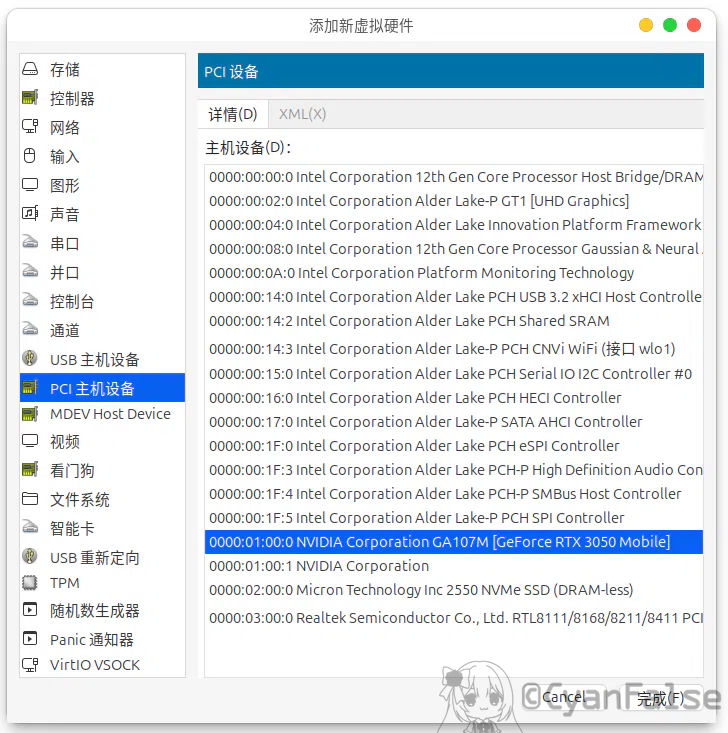
需要注意,这么添加会导致qemu将两个设备添加到两个不同的虚拟pcie槽位(bus),需要手动修改XML中的bus让两个设备在同一个位置。之后qemu会自动在第一个设备上添加
multifunction="on"参数。当然,如果没有设置,那就得手动添加多函数设备这一参数了。
使用virsh的话需要virsh edit <vm-name>进入XML编辑界面,在<devices>标签内添加以下内容:
1 | <hostdev mode='subsystem' type='pci' managed='yes'> |
其中非source块中的<address>标签的bus参数需要根据实际情况修改成自己的。
可以用了吗?
当你添加进设备后,开机,你会发现设备管理器中多出了一张Microsoft 基本显示适配器。
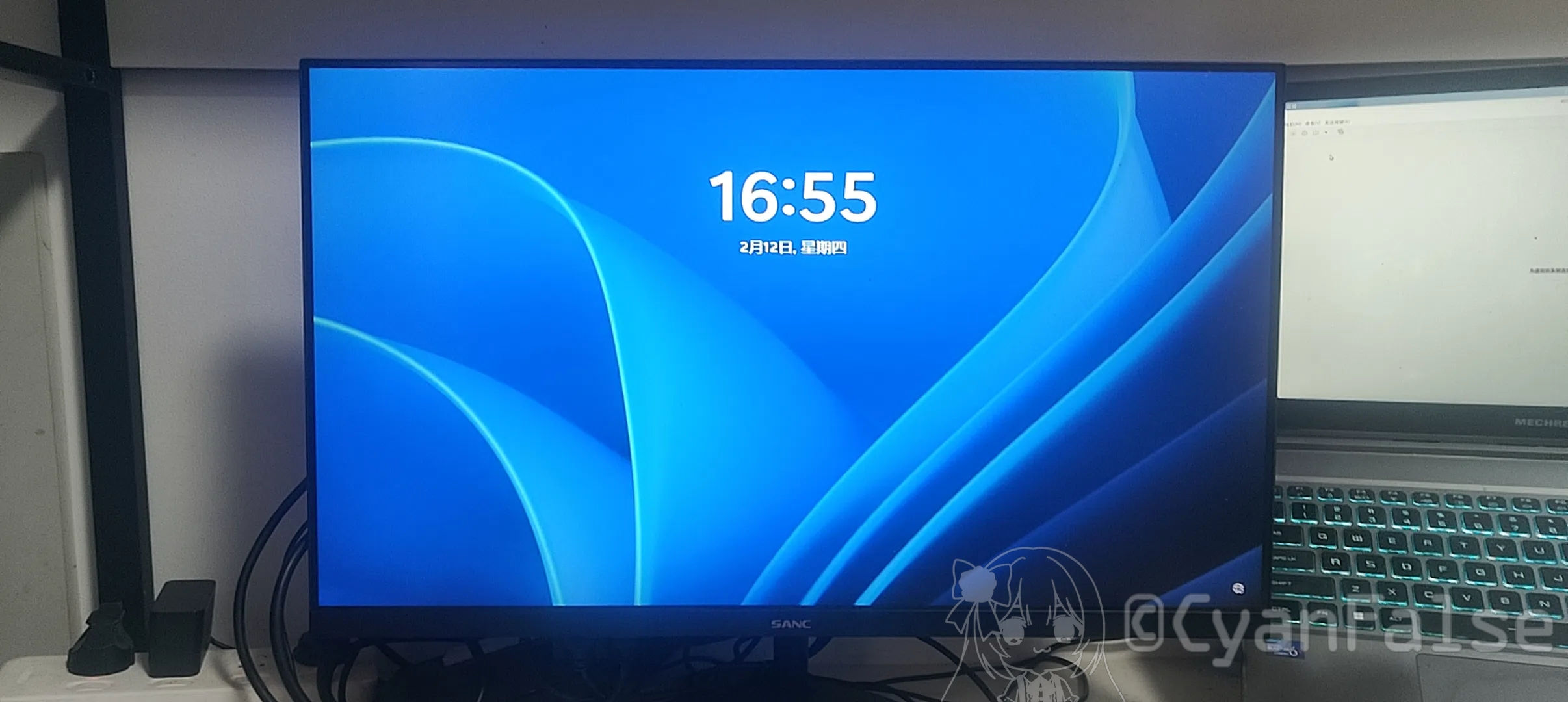
最重要的是,笔记本屁股后面的hdmi能直接输出虚拟机的画面了!
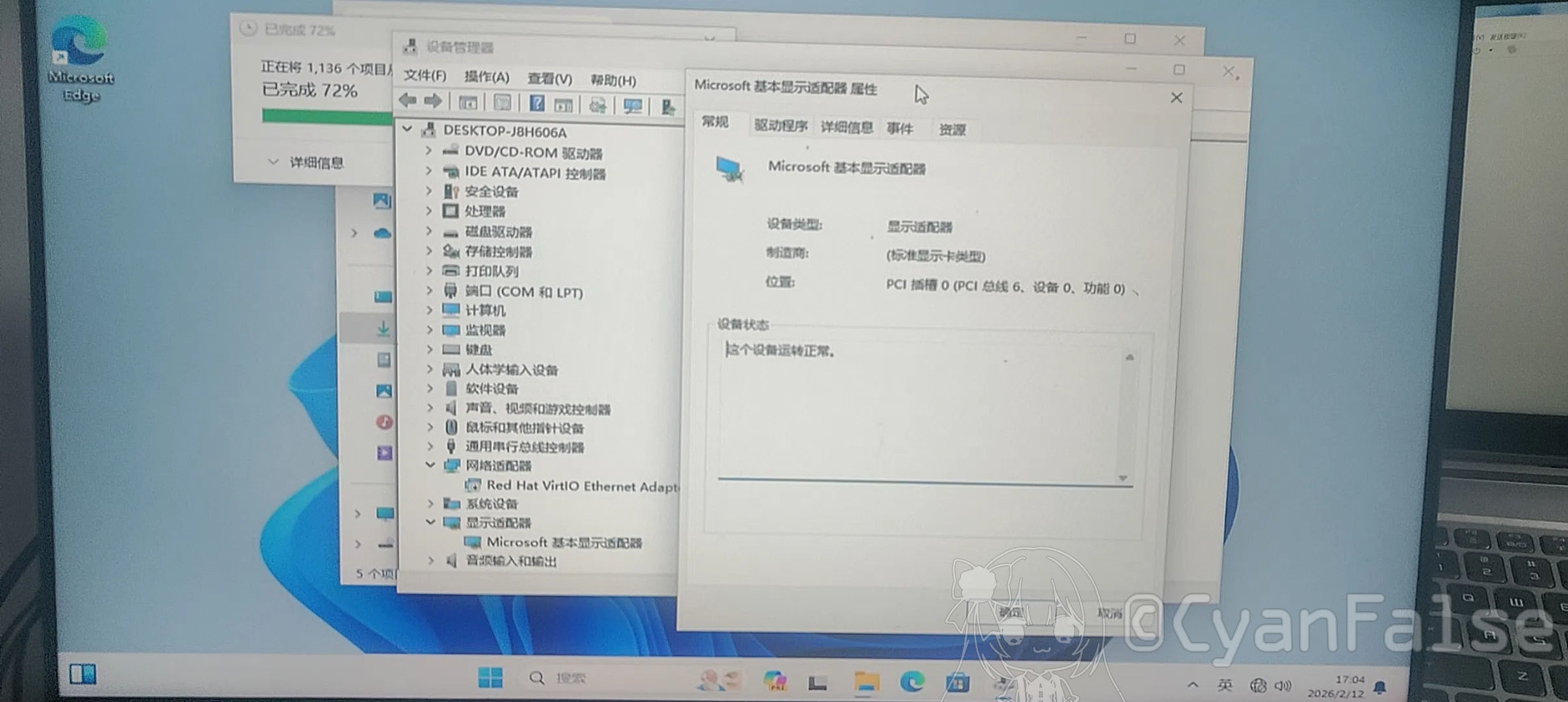
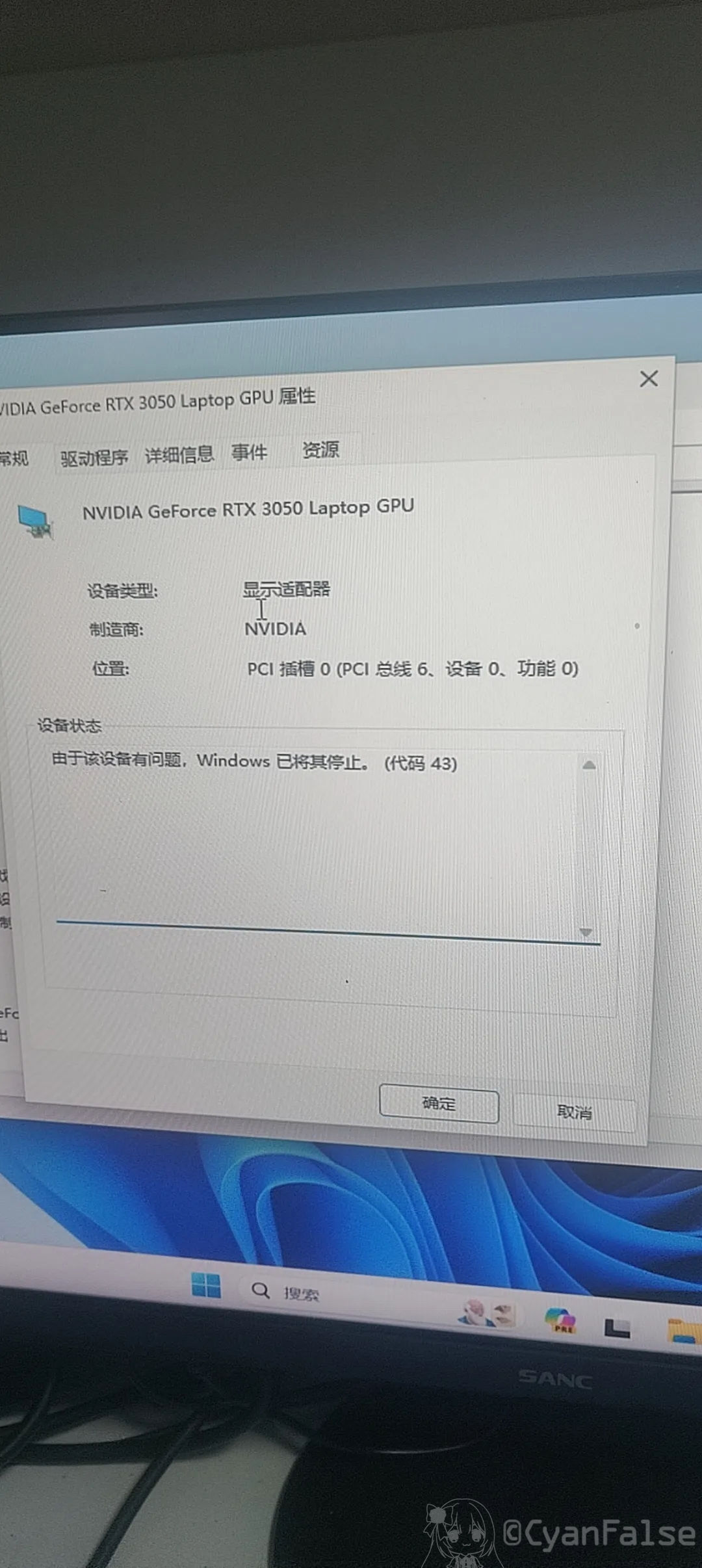
然而,当我欣喜若狂,认为上帝能这么轻松给我给打开一扇窗的时候,我愕然发现会发现他同时也关了一扇门,还把窗砸了:
info
其实如果放在服务器或者台式机上,穿透的是一张正经的Geforce或者GRID系列显卡,到此已经完结撒花了。
可惜我穿透的是一张笔记本魔改显卡🫠
要是真有那么轻松,那我也不至于水这篇文章了。(逃
幽灵一般的Error 43
冷静下来,我们分析一下现状
· 笔记本的物理hdmi接口能输出虚拟机内画面 -> 设备穿透成功,显卡基本功能工作正常
· 输出的画面分辨率很低 -> 使用的是基本显示适配器驱动,显卡官方驱动工作不正常
· 显卡名字从Microsoft 基本显示适配器变成了NVIDIA GeForce RTX 3050 Laptop GPU -> 显卡被系统和驱动正确识别了,但工作不正常
这时候我们就可以基本断定了,显卡穿透正常、显卡驱动安装成功了,但其并没有正常工作。驱动:我要验卡
前情提要,以下内容虽然精简而少,但探索过程异常曲折且艰难👊😭👊
此外,在Windows下排查显卡驱动问题异常痛苦。以下部分问题甚至是我尝试在虚拟机中安装Ubuntu中测试功能后才发现的。
读者若在通过以下可能的解决问题方案后仍无法解决问题,建议也尝试在Linux环境中排查原因。
VBIOS问题
这是最浅显的问题,没有之一。Laptop显卡默认vbios是从主板上的ROM直接提供的,其vbios并不是由附着在pcie上的设备自己提供的。
换句话说穿透进虚拟机的笔记本显卡的vbios默认是缺失的[5],需要从宿主机中提取:
1 | mkdir /var/lib/libvirt/roms/ |
如果提示Input/output error则可能被其他驱动锁定了。考虑到之前已经将显卡绑定到vfio-pci驱动上了,需要要暂时从vfio-pci驱动上解绑显卡
1 | lspci -nn | grep -i nvidia #查找N卡的pcie位置 |
验证vbios是否有效
1 | hexdump -C ~/vbios.rom | head -n 1 |
检查最开始的55 AA是否存在,如果不存在则需要手动删到55 AA开头的位置。
随后,在virt-manager的虚拟机设置里,选择显卡设备,点击XML,在</hostdev>标签前添加以下内容:
1 | <rom bar='on' file='/var/lib/libvirt/images/3050_mobile.rom'/> |
如图所示:
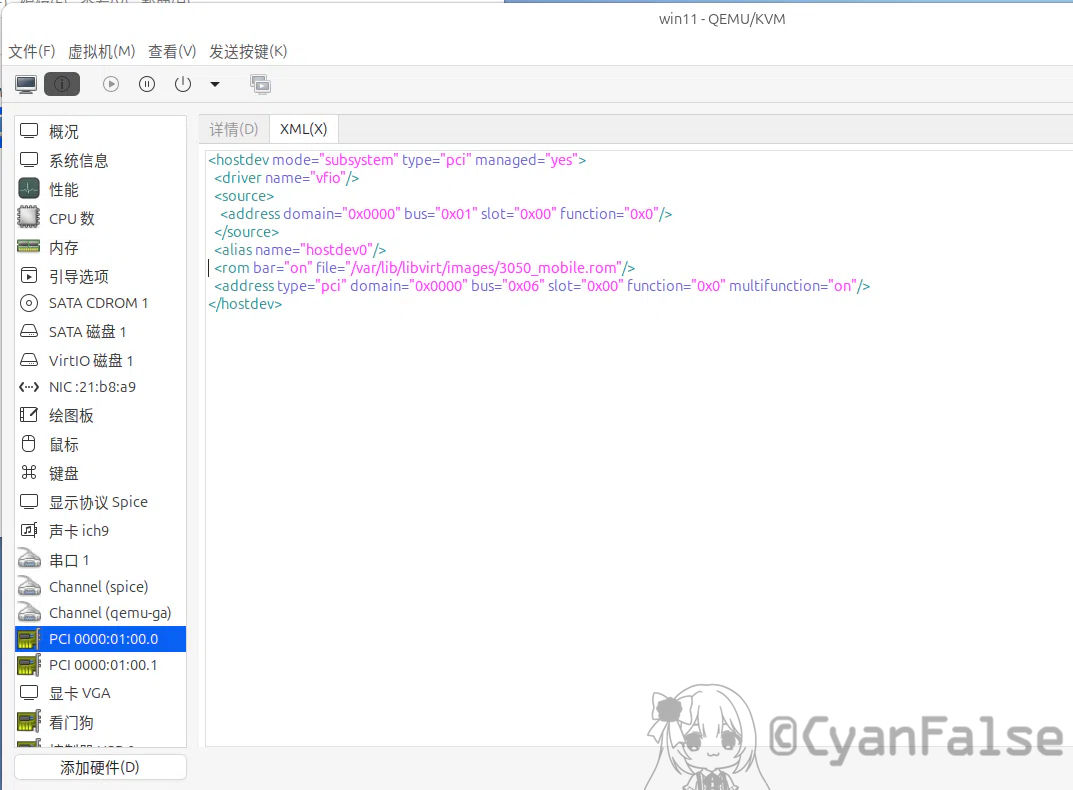
使用命令行则同样virsh edit <vm-name>进入XML编辑界面,在<hostdev>标签内添加上述内容。
这里开机后很大概率会出现权限问题,libvirt默认权限配置非常困难,考虑到仅自己使用,建议修改/etc/libvirt/qemu.conf直接关闭AppArmor:
1 | security_driver = "none" #把这一行的值改成none |
最后重启libvirt服务sudo systemctl restart libvirtd
以及还是不要忘记把vbios的权限改成644 chmod 644 /var/lib/libvirt/images/3050_mobile.rom
如果你觉得这不安全,可以考虑修改
/etc/apparmor.d/abstractions/libvirt-qemu,篇幅所限不再展开。
虚拟机伪装问题
古早年间,Nvidia为了防止数据中心将Geforce系列显卡用于服务器虚拟化以强迫数据中心购买昂贵的Datacenter/Quardo/GRID系列,以及额外交一笔vGPU授权费,在驱动中加入了关于虚拟机环境的检测机制,如果检测到当前环境是虚拟机,则会直接拒绝加载驱动并报错Error 43。Nvidia,Fuck You.
尽管Nvidia在465[6]版本后逐渐放弃了对虚拟机的歧视,但为了避免这一潜在因素的影响,可以考虑做一些简单的伪装。
通过添加sysinfo和部分feature,加入实体机才有的特征来迷惑驱动。
此外,无论如何都要保证acpi、apic和vapic加入,这影响后面的ACPI驱动和中断问题。
1 | <sysinfo type='smbios'> |
ResizeBar问题
大部分情况下,OEM会在笔记本内开启ResizeBar功能来提升性能,但若虚拟机默认的 MMIO 窗口太小,驱动程序会出现找不到足够的地址空间来映射显存错误。
你可以选择1. 直接在BIOS里关闭ResizeBar功能;2. 扩大虚拟机的MMIO窗口大小来解决这个问题。
通过在commandline中添加参数来扩大MMIO窗口大小,需要提前在domain中加入xmlns:qemu='http://libvirt.org/schemas/domain/qemu/1.0'命名空间声明:
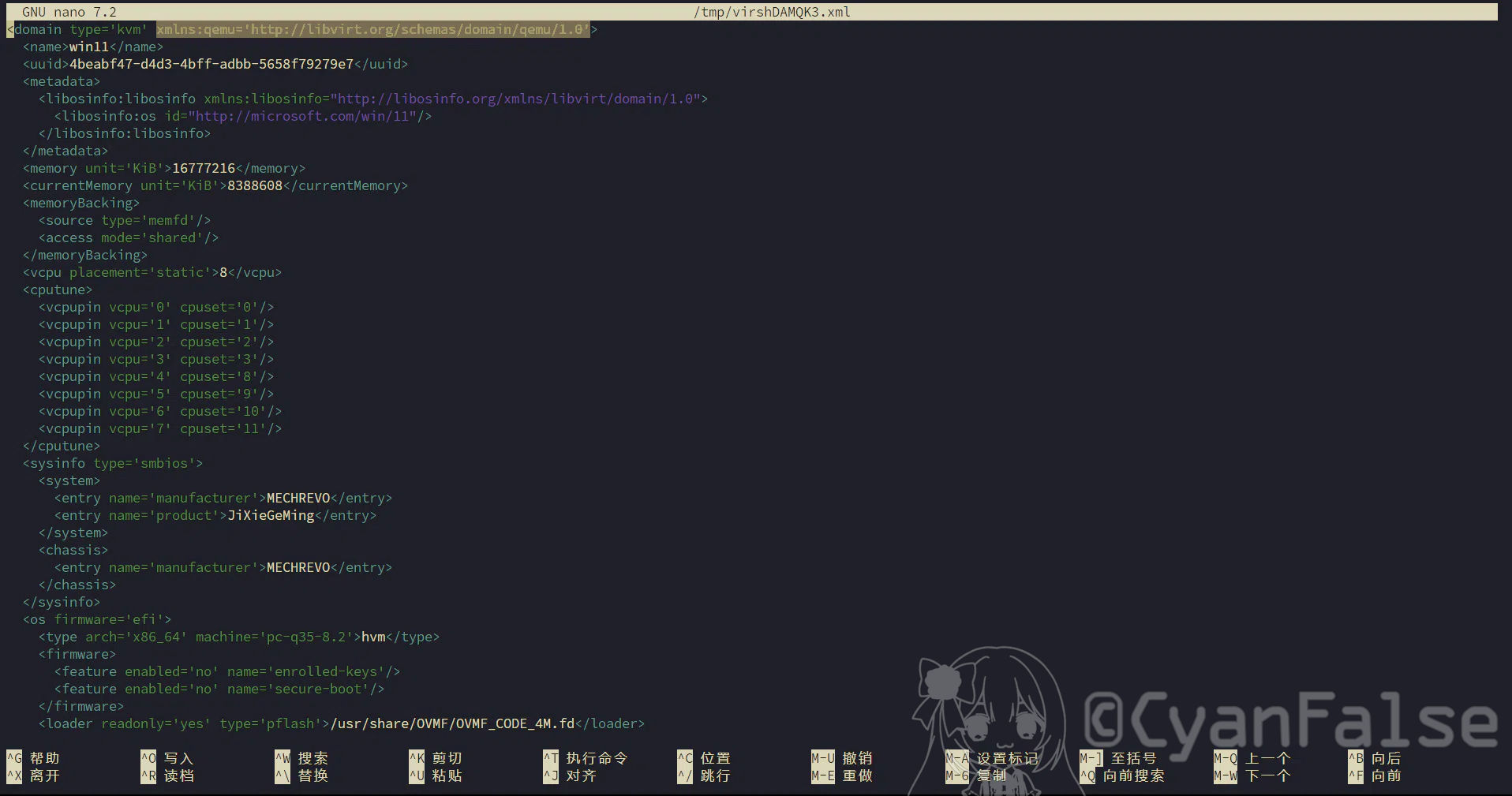
随后在</commandline>前添加以下内容:
1 | <qemu:commandline> |
warning
这两个动作需要在一次编辑中完成,若只添加了命名空间但没有添加commandline参数,virsh会认为没有使用到命名空间从而自动删掉最开始的声明。
关闭Secure Boot
怎么,上面的照做了还是炸Error 43了?你是不是没看放在最前面的警告?
当我把上述的问题一一解决之后,Error 43依旧阴魂不散缠绕着我。恼怒之下把虚拟机重装成Ubuntu,重新安装显卡驱动。
显卡驱动自然是一如既往安装上去,但是重启后进入系统,依旧nvidia-smi提示NVML找不到设备。
直到我翻开dmesg日志,我才发现Operation not permitted的错误提示,原来是签名没进安全启动导致的。
修改Qemu配置,使用不带安全启动的UEFI固件/usr/share/OVMF/OVMF_CODE_4M.fd,重启后Ubuntu下显卡驱动工作一切正常,物理HDMI接口也正常输出。
1 | <os firmware='efi'> |
ACPI电源问题
尽管Ubuntu下工作一切正常,但在Windows下显卡驱动依旧无法正常工作,错误提示依旧Error 43 。沟槽的43别再追我了😭
到了这一步我曾一度怀疑是老黄还是故意在Windows驱动下整虚拟机检测,为此我浪费了整一天的时间来尝试避免被驱动检测虚拟机,却还是不了了之。
后来我仔细阅读了蓝天大佬的Optimus MUXed 笔记本上的 NVIDIA 虚拟机显卡直通[7],文章提到还要提供电池相关的ACPI接口,否则Windows下的Nvidia驱动会因为无法正确识别电源状态而拒绝加载。
对,电池状态!笔记本显卡确实需要一个ACPI电源接口信号来激活,这在之前用魔改笔记本3060显卡的时候我就从贩子那边听说过了,要用专门破解过电源状态的Nvidia驱动才能让显卡工作,但当时我并没有真正理解这个问题的本质。😭
Ubuntu下使用sudo apt install acpica-tools安装acpica工具,随后nano power_fix.asl创建一个新的ASL文件,输入以下内容,该文件将虚拟一个满电并接入交流电的电池:
1 | DefinitionBlock ("power_fix.aml", "SSDT", 1, "QUARK ", "PWRFIX", 0x00000001) |
随后使用iasl power_fix.asl编译成aml文件,将编译后的power_fix.aml放到/var/lib/libvirt/images/目录下,并在虚拟机的最后qemucommandline参数里添加以下内容:
1 | <qemu:arg value='-acpitable'/> |
最后的配置应该如下:
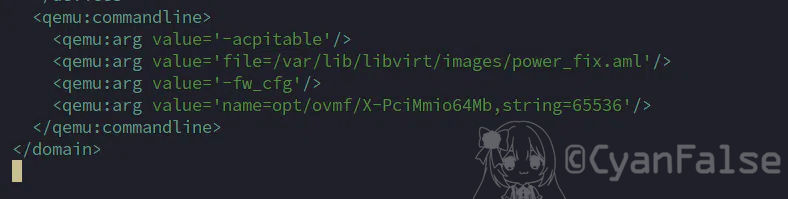
最终在并入ACPI补丁后,windows内显卡终于不再炸Error 43了,HDMI能输出正常虚拟机内画面,任务管理器内也能看到显卡:
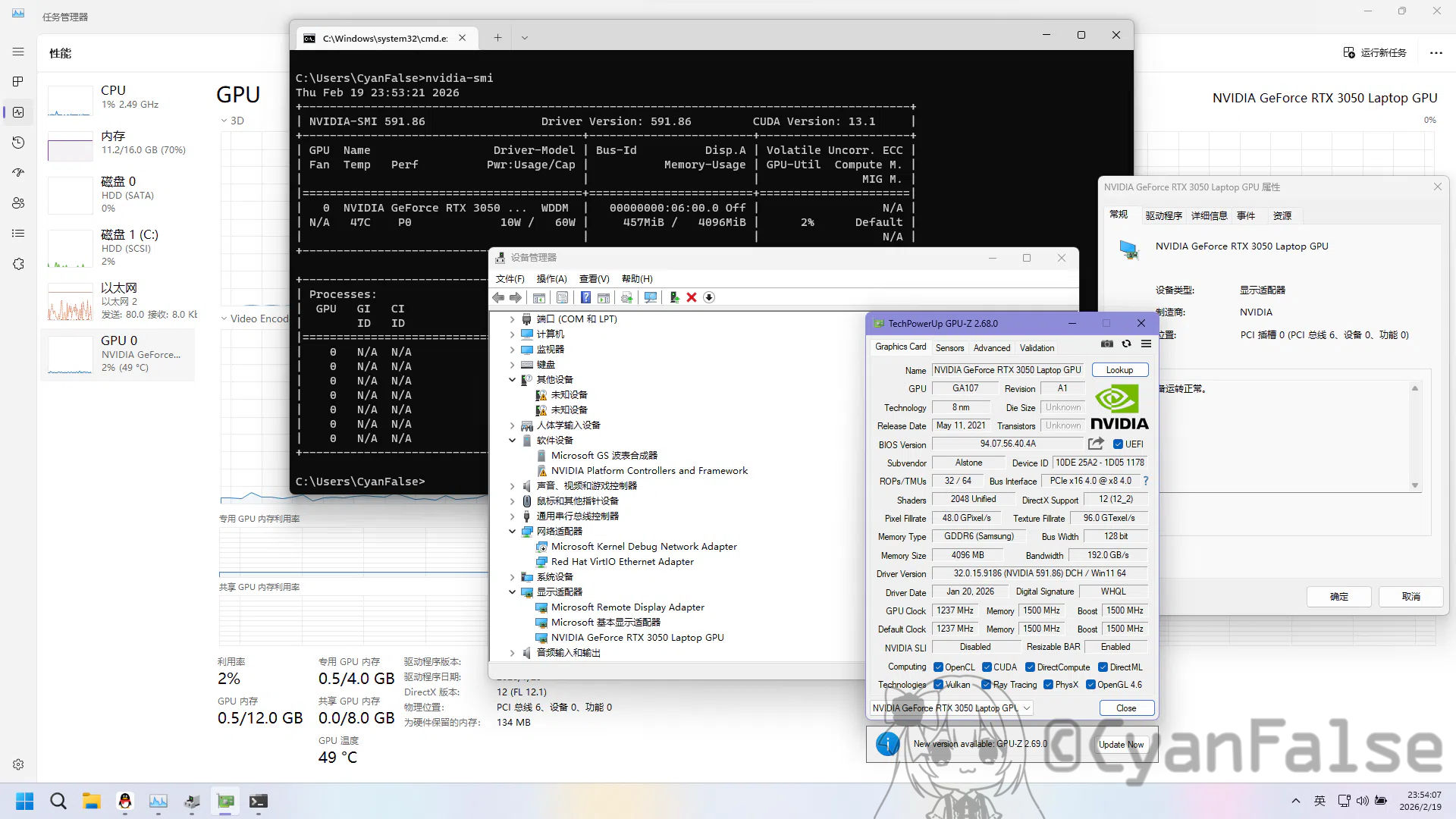
终于折磨结束了,感恩😭🙏
一些不必要的步骤
不要安装任何Error43修复补丁
这种修复补丁一般是用于将显卡通过OcuLink/M2转PCIE的方式连接到笔记本的M2上,由于显卡插在一些奇怪的接口上,N卡驱动不认,这些补丁通过破解驱动,让N卡驱动不再检查接口类型。
不过在465驱动后,Nvidia也逐步放宽对这一行为限制。通常来讲用560及以上版本不会出现以上问题。
此外,部分补丁还会通过劫持ACPI接口的方式来伪装电源状态,这会加剧之前提到的ACPI电源问题,在笔者之前尝试的时候不得不重装系统来移除这一补丁。
有无必要移除Qemu自带显卡
Windows默认输出环境会选择一个已经连接到显示器的显卡,这很有可能导致Windows会优先选择从Qemu虚拟的显卡中输出,而不是从穿透进虚拟机的独显中输出。这在使用LookingGlass的情况下尤为常见。
但是,即使在这里移除Qemu内置显卡,由于没有外接显示器,显卡最终输出的也是个360p的画面。
如果你和我一样使用mstsc来连接到虚拟机,则可以不移除。(毕竟如果机子出什么问题了至少还能从控制台看到虚拟显卡传出来的画面)
实测中Windows会优先选择穿透进虚拟机的独显来加速渲染,另外你还可以安装Nvidia官方的OpenGL RDP加速补丁来让独显加速OpenGL渲染。(需要Nvidia账户登录)
关于虚拟机内PCIe总线地址
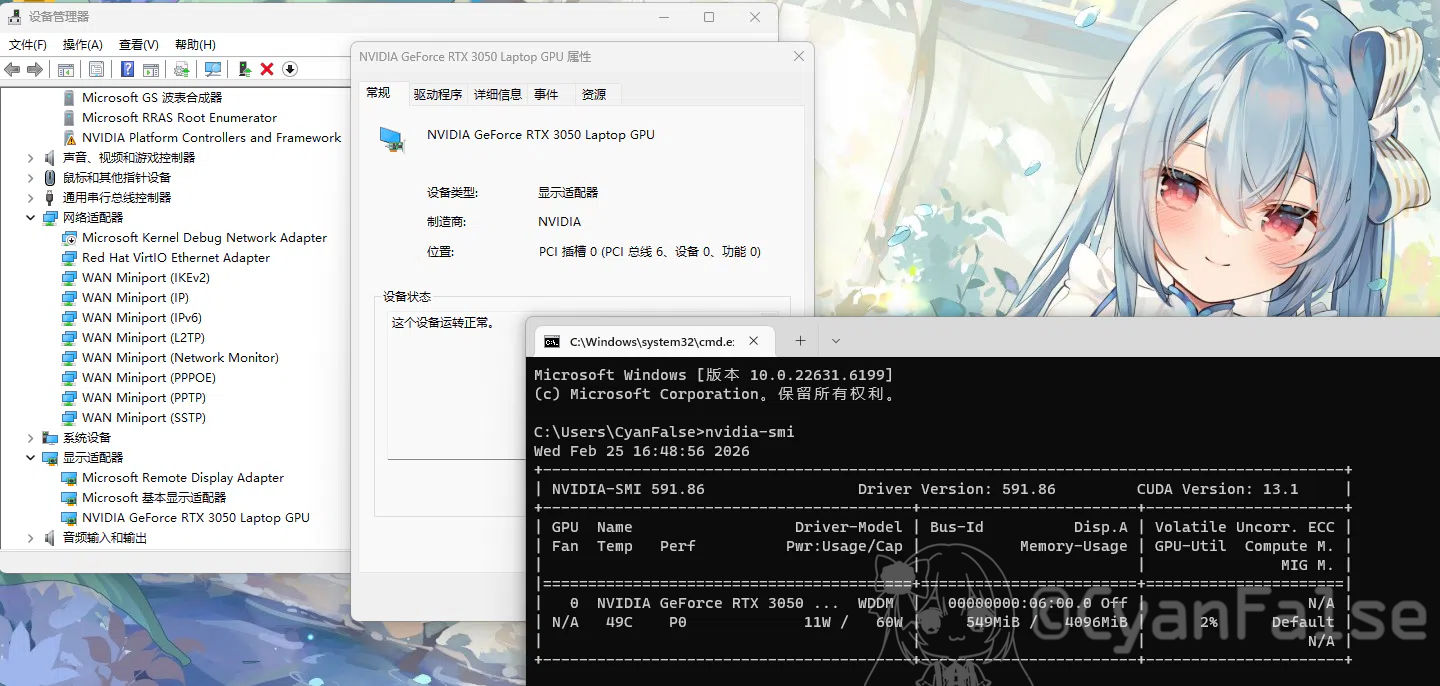
蓝天大佬[7:1]曾在自己的博文中提到一定要将虚拟显卡放置在PCIE第一个位置01:00。但根据实测,525驱动之后不再识别是否为第一个PCIE位,如下图所示,显卡在06:00位置也能正常工作。
虚拟ACPI衍生出来的一系列问题
虚拟机关机后显卡仍不断电
D0 → D3Hot
通过将显卡绑定到vfio驱动,并由虚拟机直接控制显卡的电源状态,理论上在虚拟机关机后vfio驱动会主动将PCIE设备进入D3(睡眠)状态,从而达到断电的效果。
然而实际上,倘若未将宿主机对应的PCIE设备电源控制设为auto,该设备将不会主动进入D3。
1 | root@EurekaCyan-Laptop:/home/cyanfalse# cat /sys/bus/pci/devices/0000:01:00.0/power/control |
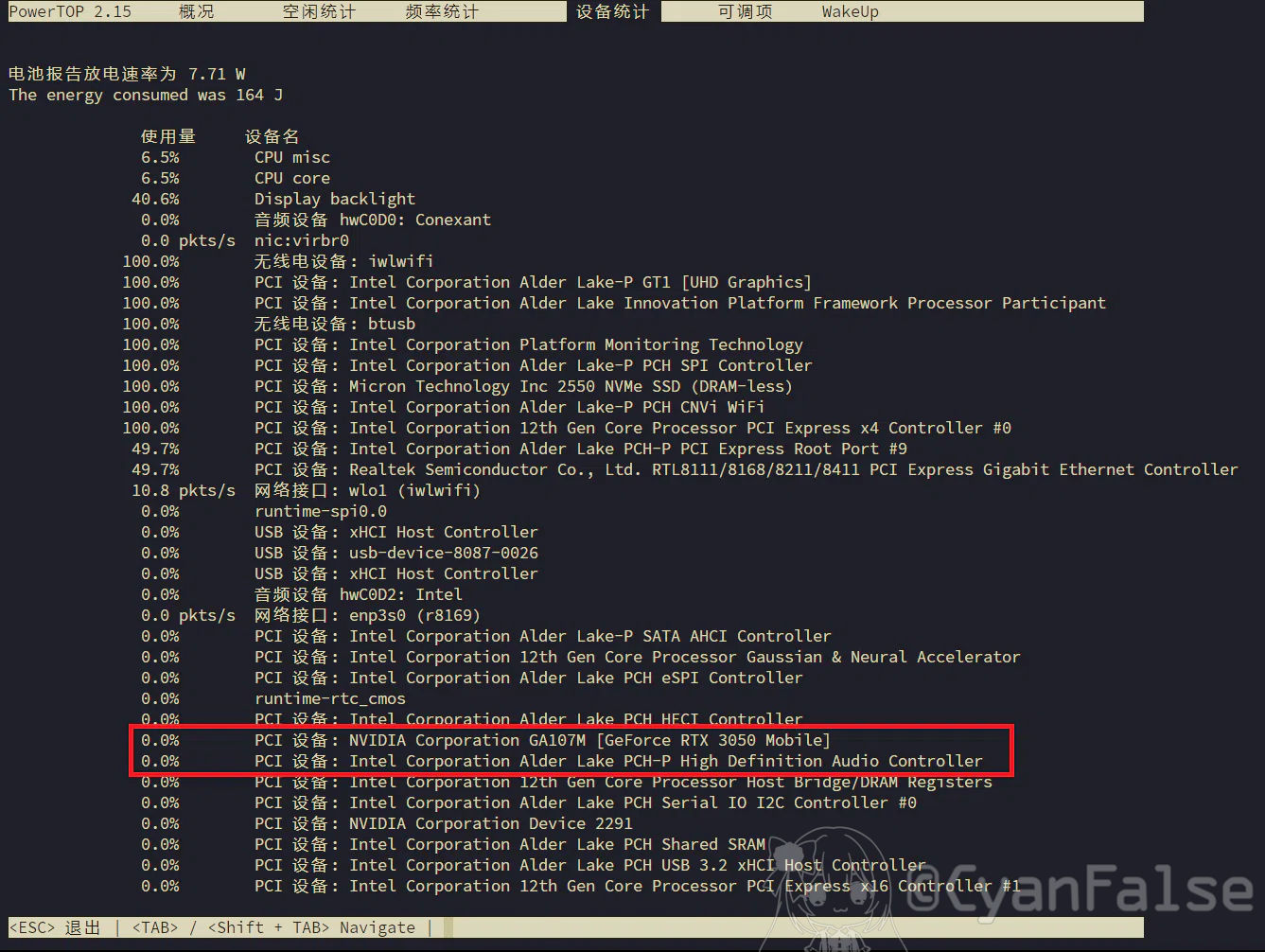
将上述两个设备的电源控制改为auto后,虚拟机关机时显卡就能正常进入D3状态了:
注意这里还要断电,用电池供电才会生效,否则依旧D0
1 | root@EurekaCyan-Laptop:/home/cyanfalse# echo auto | sudo tee /sys/bus/pci/devices/0000:01:00.0/power/control |
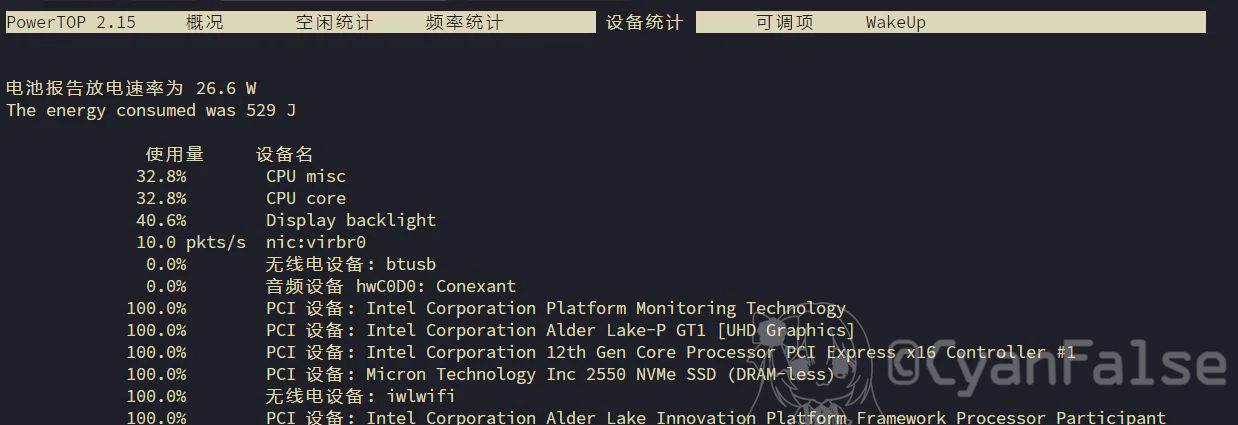
此时powertop可以显示这两个PCI设备使用量掉到0%,功耗也随之下降大约5W:
D3Hot → D3Cold
蓝天大佬[7:2]这里也提到了关于省电部分,即仅让显卡进入D3hot并不能完全断电显卡,仍存在较大功耗消耗。同时给出了一个非官方的vfio补丁,用于将显卡强行切入D3cold状态[8]。
但是首先ubuntu并没有那么容易打一个patch。此外,我仔细阅读了这个补丁的作用,发现显卡位置D3hot的原因,是因为上游PCIE Port Root仍在D0状态。
列出pci设备树:
1 | root@EurekaCyan-Laptop:/home/cyanfalse# lspci -tv |
我们可以看到显卡0000:01:00.0和0000:01:00.1所在的PCIE Root Port是0000:00:01.0,而这个Root Port的电源状态是D0:
1 | root@EurekaCyan-Laptop:/home/cyanfalse# cat /sys/bus/pci/devices/0000:00:01.0/power_state |
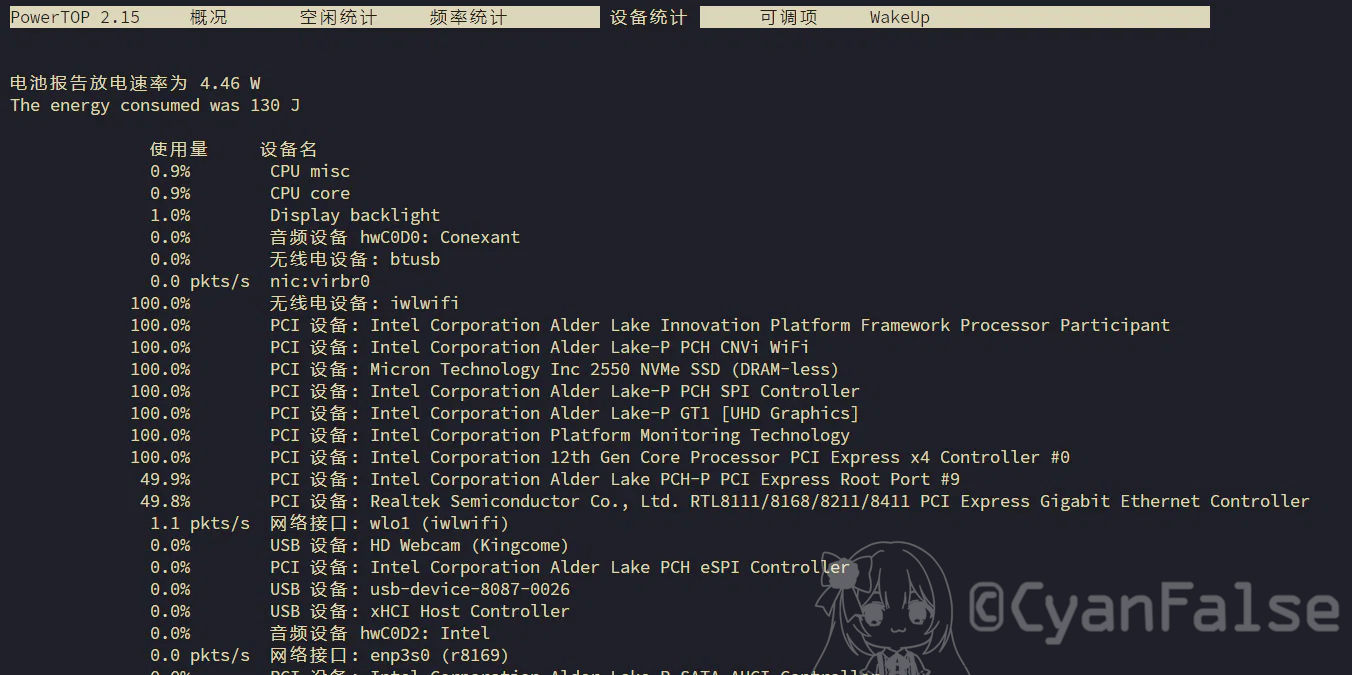
此时,只要将这个Root Port的电源控制改为auto,虚拟机关机时它就会自动进入D3状态,从而带动显卡进入D3cold:
1 | root@EurekaCyan-Laptop:/home/cyanfalse# echo auto | sudo tee /sys/bus/pci/devices/0000:00:01.0/power/control |
最终在powertop中可以看到,功耗大约下降了3.3W(不知道为什么会被计算在背光内,两次实验都是同亮度的):
warning
即使在D3情况下显卡仍会存在极少量的漏电,相比于完全分离独立显卡仍大约0.5W左右的漏电功耗
用Hook自动调整显卡电源状态
由于宿主机和电源机之间潜在的电源管理状态差异,若一直设为auto,则在理论上虚拟机可能会主动将显卡调入D3状态,且存在无法唤醒和reset的可能。
与libvirt配合的qemu可以在/etc/libvirt/hooks/qemu脚本中添加函数。当虚拟机状态发生变化时,qemu会调用这个脚本,并将虚拟机的名字和新的状态作为参数传入。
此外,将脚本放在
/etc/libvirt/hooks/qemu.d/目录下也同样有效。添加后需要
systemctl restart libvirtd来让修改生效。此外勿忘记给这个脚本添加可执行权限chmod +x /etc/libvirt/hooks/qemu。
我们可以利用这个机制,在虚拟机关机时自动将显卡和Root Port的电源状态改为on(强制D0),在虚拟机开机时自动将它们改为auto(允许进入D3)。
1 |
|
怎么同步虚拟机和宿主机的电池
warning
该问题仍没有笔者认为合理的解决方案,若读者有更好的方案欢迎评论区交流。
细心的读者依旧发现了,上面用-acpitable参数添加的ACPI表是静态的,虚拟机内的电池永远是满电且接入交流电的状态。
这在宿主机插电时完全没有关系,但一旦宿主机离电,由于虚拟机无法意识到宿主机已离电,默认功耗就非常恐怖了,一度能上窜到35W左右(不包括宿主机)。
直接切换Windows内的电源计划只是杯水车薪,显卡待机功耗仍存在5-10W左右的耗电,总耗电量仍在30W左右。
但很快我就意识到,这个问题极难被解决,因为这涉及到了动态修改ACPI表的内容,而ACPI表又是由UEFI固件在虚拟机启动时加载的。换句话说如果是在宿主机上手动修改模拟的ACPI文件,也需要虚拟机重启才能让修改生效。
理论上讲可以让ACPI表动态地指向虚拟机中的一小块内存空间,然后让宿主机或者虚拟机自己去修改这块内存空间的内容来模拟电池状态的变化,最后用某种通知方式让虚拟机系统重新去读电池状态(手动_BST/轮询),这没准是可行的。
这里笔者曾尝试过将部分虚拟端口提供给虚拟ACPI表用于读取,在虚拟机内或宿主机直接强行修改这部分内存空间的内容来模拟电池状态的变化。
但貌似Qemu的虚拟端口是只读的,虚拟机内用RW-Everything强行修改无效,宿主机内直接修改对应则还需要手动找偏移,最终笔者放弃了这一思路。
MyStackTrace曾在知乎上详细阐述了如何通过修改qemu源代码,直接修改SMBIOS表[9]和内核通知[10]的方式动态告知虚拟机电池状态发生变化[10:1]。但这涉及到了qemu的重编译,而且和我原来的acpi补丁路线貌似不太符合。
此外,修改内核和驱动代码实在超出了我的能力范围,网上也没有其他更合理方案来解决虚拟机内电池与宿主机电池状态同步的问题。
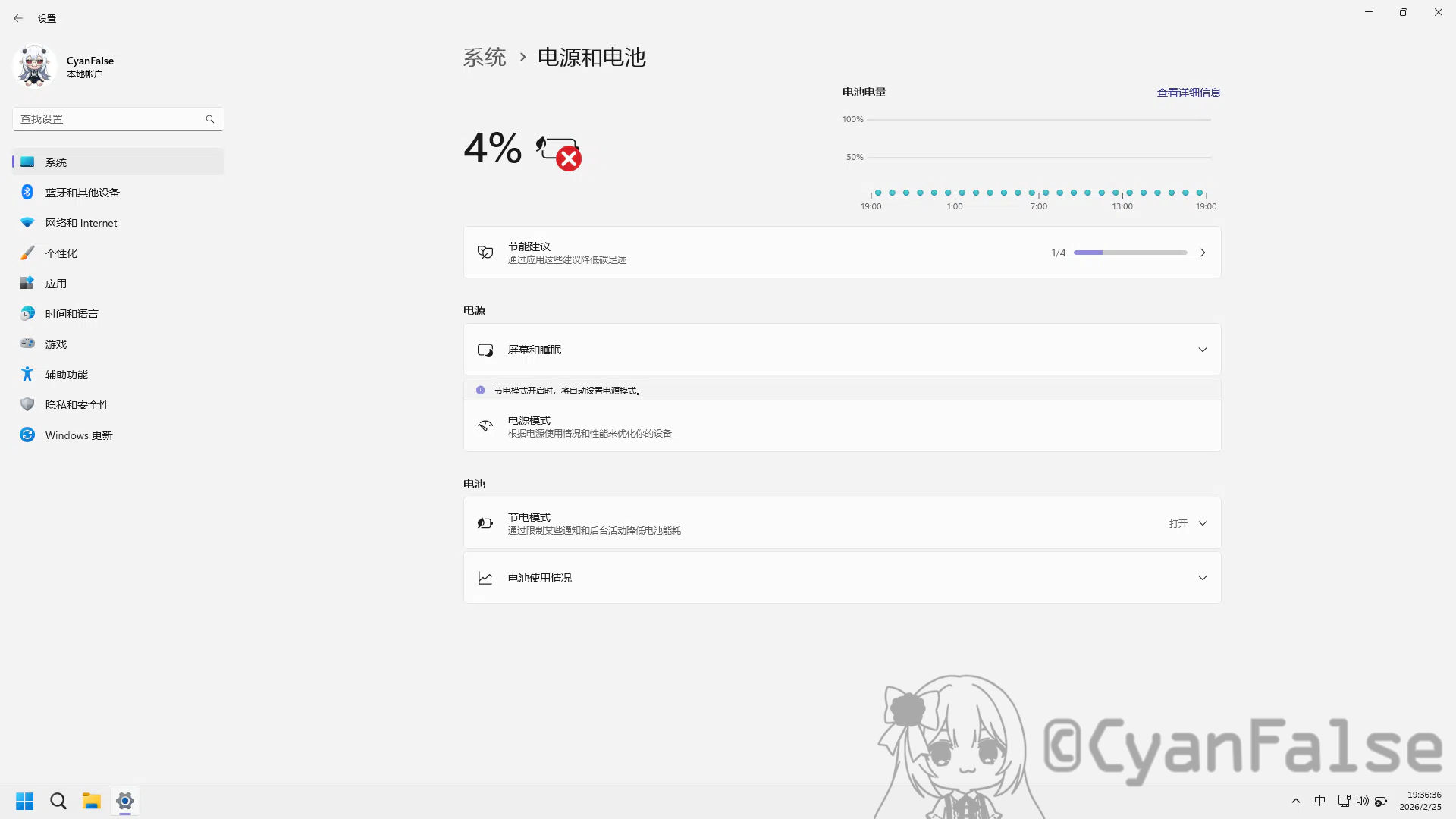
这里我自己选择的做法是在Qemu Hook脚本里添加一个判断,如果开机时读取/sys/class/power_supply/AC0/online的结果为0(离电),则选用另一份离电状态的ACPI表来启动虚拟机:
1 | if [[ "$2" == "prepare" || "$2" == "start" ]]; then |
这样,在离电时重启虚拟机可以让虚拟机内的电池维持在4%且离电状态,触发windows省电保护机制。实测下来功耗维持在18-20W左右。
DynamicBoost失效
warning
该问题仍未解决,若读者有更好的方案欢迎评论区交流。
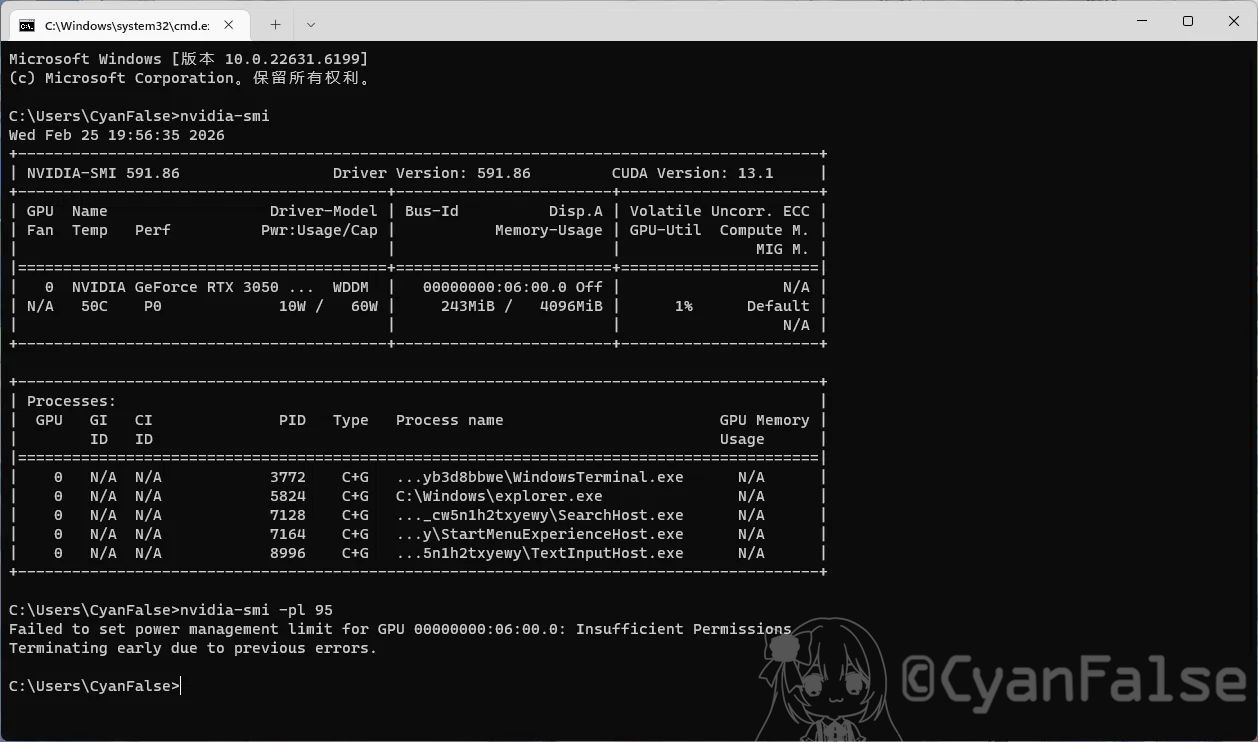
DynamicBoost技术可以让显卡获得更高的功耗限制[11]。鸡哥极光Z的3050显卡在开启DynamicBoost后可以将功耗限制提升到95W。但在虚拟机里,DynamicBoost无法正常工作,功耗限制只能维持在60W左右。且nvidia-smi -pl禁止修改功耗,提示Insufficient Permissions.Terminating early due to previous errors.。
多方查证后发现这是因为DynamicBoost需要通过EC[12]来监控CPU的功耗和温度等状态,动态调整GPU的功耗限制。而EC设备无法被虚拟机穿透(极其容易与宿主机竞争),所以DynamicBoost无法正常工作。
此外,这也一并导致笔记本硬件性能模式调整也无法一并同步进虚拟机中,不过这种情况下修改系统电源计划为卓越模式可以部分缓解这个问题。
穿透EC则又双叒叕涉及到电源管理和驱动问题,一部份资料提及通过acpidump提取出宿主机的电源管理段没准能激活DynamicBoost,但我尝试一段时间整整三天后还是放弃了。一来模拟、中转EC信号实则超出了我的能力范围,二来就算成功了虚拟机内也用不到这么高的能耗。
一些额外的优化内容
以下内容是Qemu-Windows的部分优化设置,与文章标题关联不大,是在安装时一并解决的问题。
按理来说应该可以单开一篇文章来讲,不过我觉得以下内容没有太高的技术含量,就干脆合在一起了。
直接将整块硬盘穿透进虚拟机
由于我的笔记本只装了一块NVMe SSD /dev/nvme0n1,如果直接用qcow2格式的硬盘性能会比较差。考虑到我曾经装过双系统且有一段时间用过qemu启动同一块系统盘上的另一个windows系统,于是我仍采用了这种一个硬盘分两个系统,通过直接穿透整个磁盘(Virtio)的方式来安装虚拟机系统的方案。
不过与直接双系统不同的是,我这里单独把引导盘拆成qcow2,以避免windows莫名其妙污染到宿主机的引导记录。
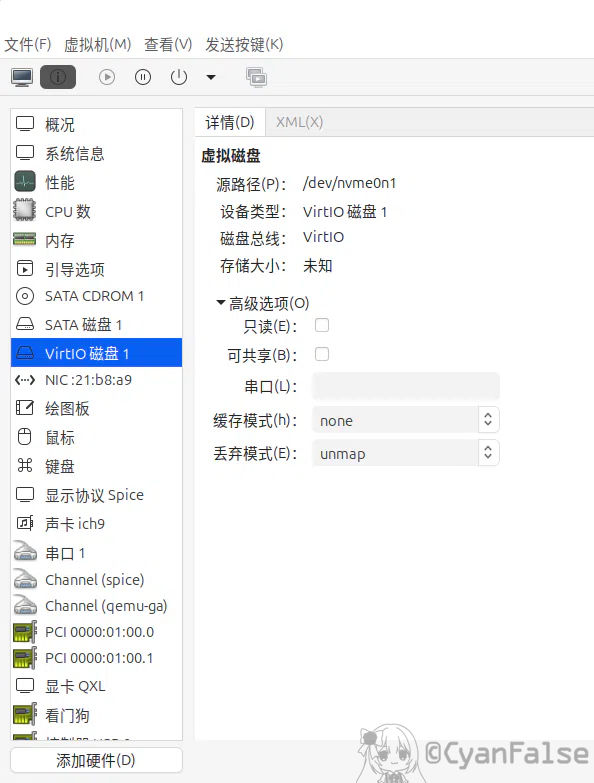
nvme穿透的时候要将缓存模式设为none,丢弃模式设为unmap,总线类型建议设为Virtio以获得最佳性能:
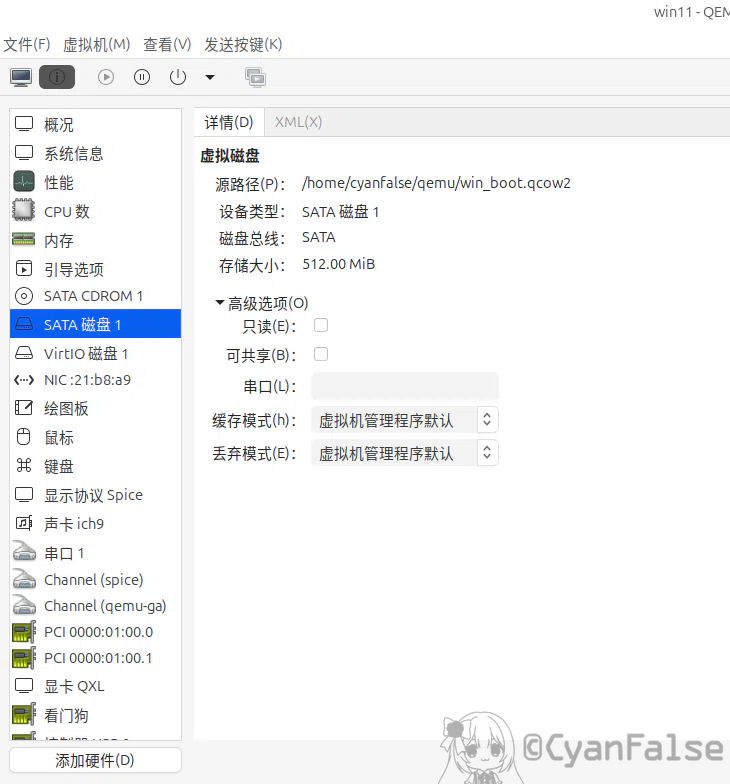
引导盘则单划512MB的空间,格式为qcow2,注意总线不要用Virtio(引导会炸):
error
千万不要把单独一个分区(类似/dev/nvme0n1p1)穿透进虚拟机。
这种情况下相当于把一个分区虚拟成整块硬盘,包含了整个硬盘头,且存在大量不明所以的偏移和没有对齐的“扇区”,4K对齐会完全失效,这种情况下还不如qcow2格式性能。
使用VirtIO穿透整块硬盘起码4K是对齐的,尽管还要穿透一次Linux读写层,但读写性能损失不大、存储数据也是规范的可以被直接读取的。
或者,最好的方案是把另一块nvme硬盘作为pcie设备直接穿透进虚拟机,这样在读写大文件的时候就几乎没有性能损失。(频繁读写小文件仍会由于iommu地址转换等原因存在较为明显性能损失)
指定虚拟机大小核分布
12450H拥有4大核+4小核设计(0-8大核,9-11小核),考虑到绝大多数情况下这台机子没有什么太大的负载,按照我原先的想法是把2大核+4小核穿透进虚拟机,剩下的2大核留给宿主机使用。
1 | <vcpu placement='static'>8</vcpu> |
不过这么做貌似Windows直接将所有的核心都识别成了大核,然后给拆成四核八线程,大小核缓存也全部不对:
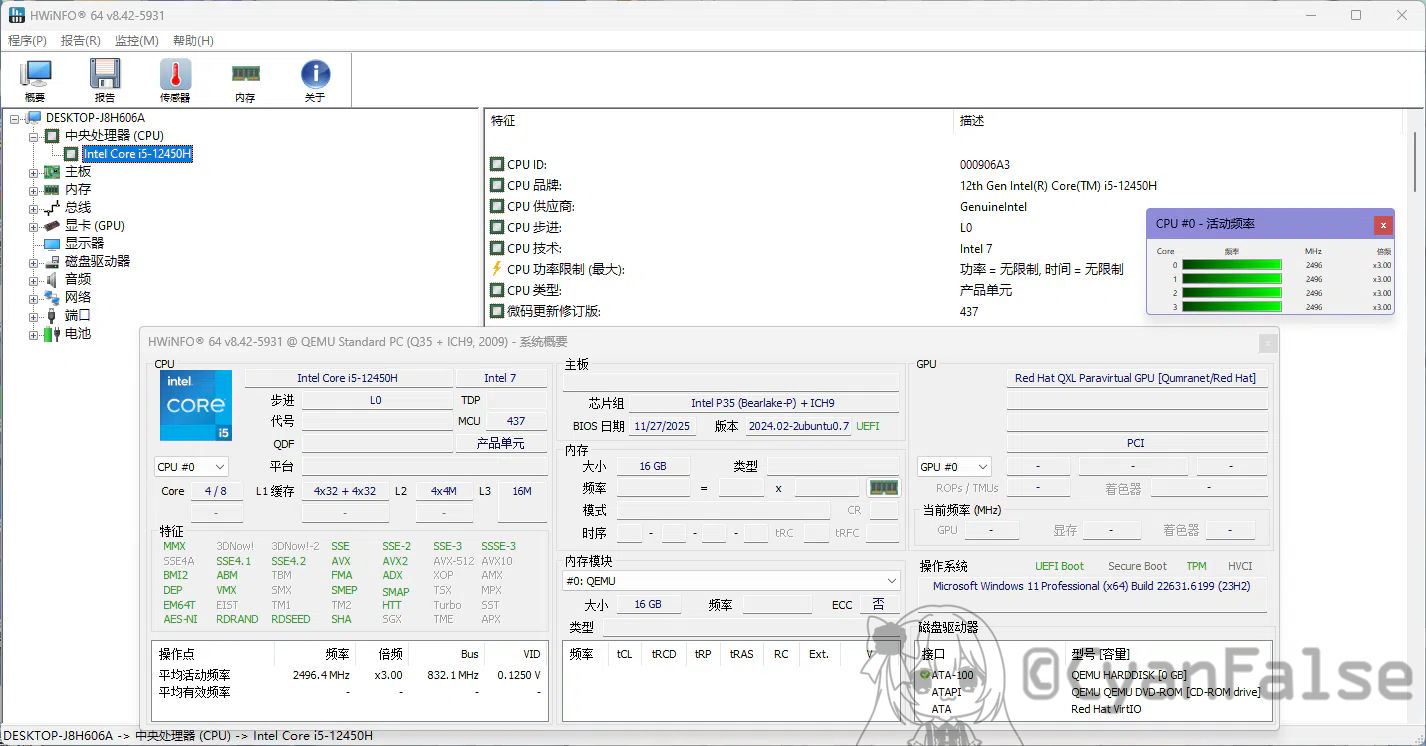
考虑到cpuz跑分和aida64内存延迟测试性能损失不大,就懒得继续研究这个了。
Qemu也不好特别指定哪个核是PCore哪个是ECore。读者如果有考虑在虚拟机内运行高负载程序的需求,建议直接把整个cpu拓扑结构穿透进去。
开机时自动穿透3389端口
如果使用mstsc来连接虚拟机,建议在虚拟机开机时自动将虚拟机的端口映射到宿主机上以便于直接连接。
这里依旧在hook文件加料/etc/libvirt/hooks/qemu:
1 | VM_NAME="win11" |
注意最好在虚拟机内设置一个固定IP地址。
info
同样也可以在虚拟机的xml配置里添加commandline来实现端口转发。这里不再阐述。
通过Wireguard等VPN工具来连接虚拟机的网络也是一个不错的选择(不过可能要消耗cpu资源),这一部分的内容将在下一篇文章中提及。
关机问题
如此操作后还会有一个问题,在虚拟系统管理器内点击关机或使用virsh shutdown命令来关机时,虚拟机内不会主动关机。
这也一并导致了宿主机在关机的时候会等待libvirt关机,但虚拟机迟迟不关机最后被强制杀死。
按理说点击qemu的关机按钮的作用应该形同短接电源按钮,虚拟机内应该会吃到一个ACPI信号来触发系统关机,但貌似虚拟ACPI补丁没有提供这个接口。
这种情况下最简单的方式是安装一个QEMU Guest Agent,让虚拟机内部主动监听来自宿主机的关机信号,从内部触发关机:
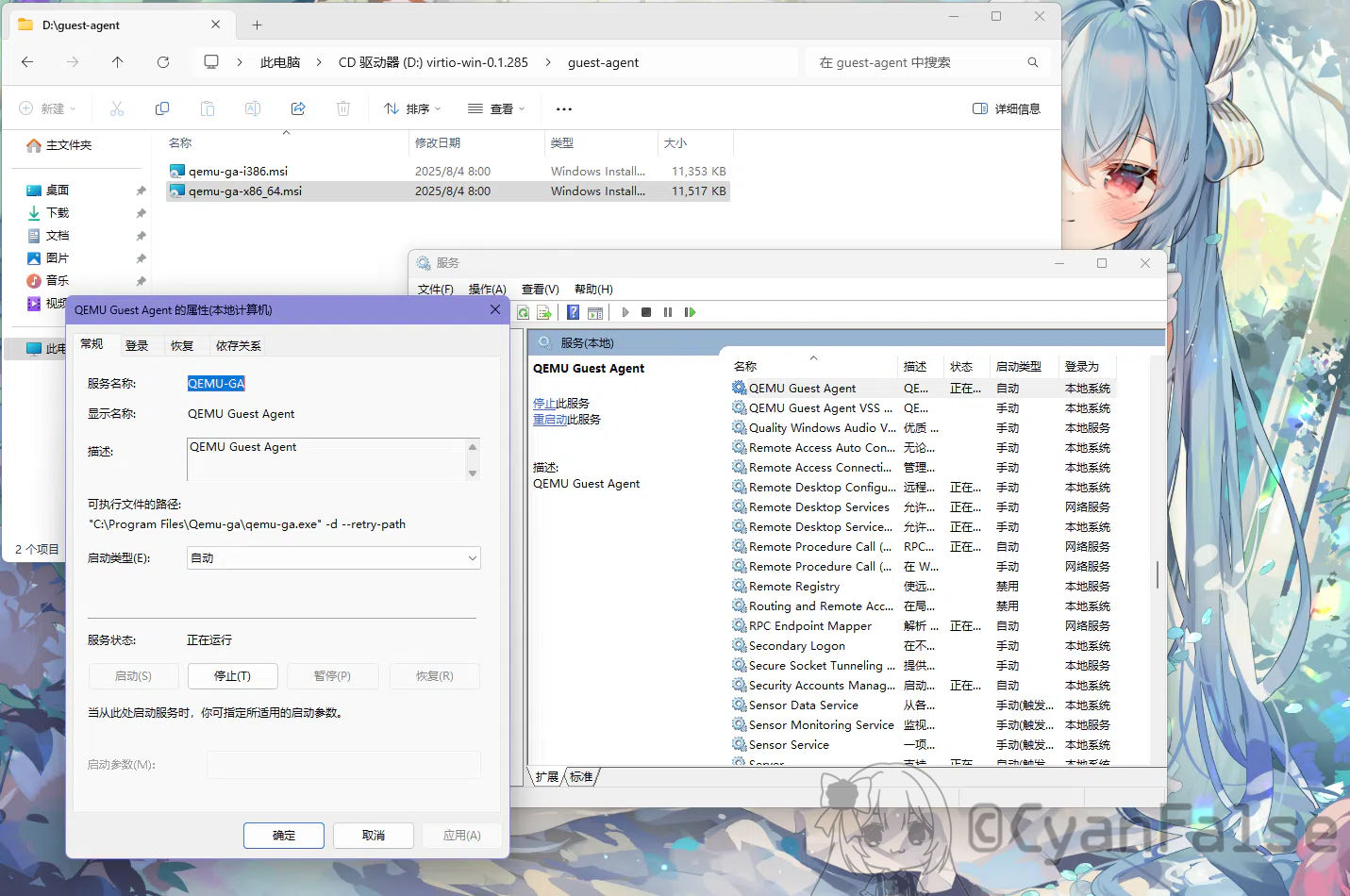
此外也要在虚拟机中补一个通道设备来让Guest Agent和宿主机通信:
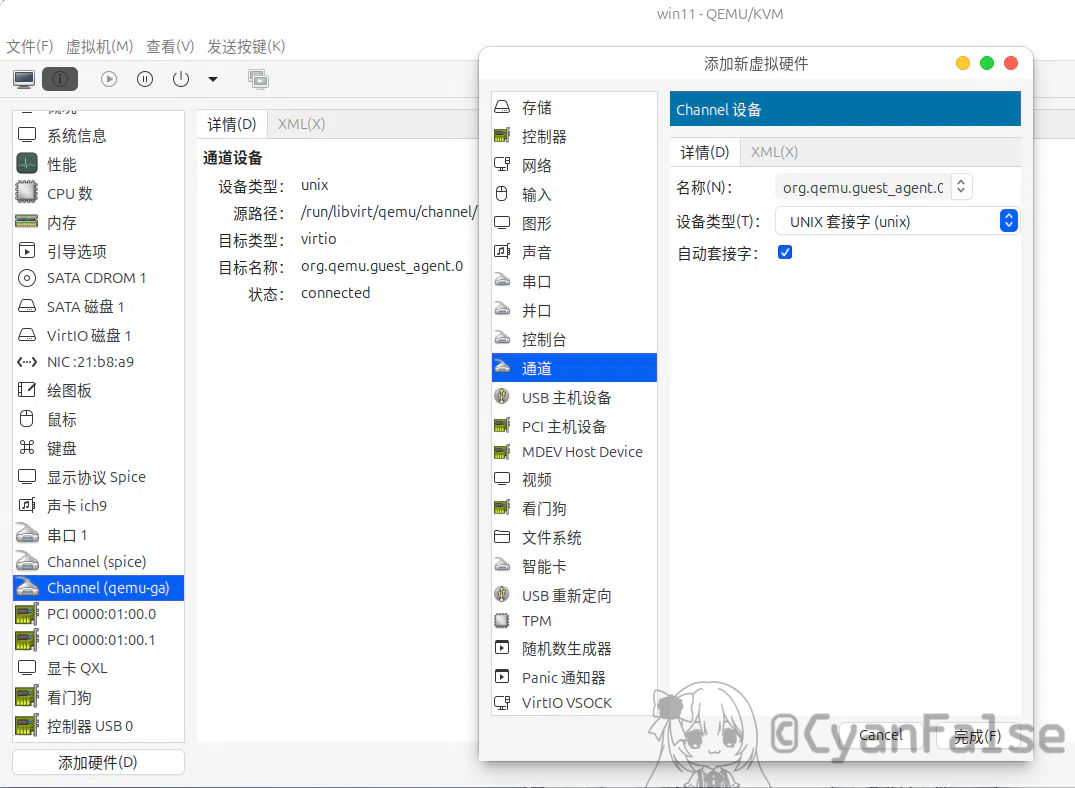
等价于以下的xml配置:
1 | <devices> |
安装完成后,虚拟机内就能正常响应关机命令了:
1 | virsh shutdown win11 --mode agent |
宿主机关机时虚拟机内部也会触发主动关机,避免卡2分钟。
结语
事实上来讲,对于个人用户而言,将显卡穿透到虚拟机这一操作炫技成分远大于实用成分。
尽管正如我前面所言,无论是iommu pcie设备穿透,还是正儿八经GRID显卡的vgpu技术,在企业级的云计算和虚拟化环境中都是非常成熟且实用的技术。但在个人用户的笔记本上,考虑到性能损失、兼容性问题、功耗问题以及傻逼老黄给我设的绊子等因素,这些技术的实用性是大打折扣的。
可能有人会问,弄半天只整了张3050进去,有啥用呢?
还有人说,你查半天资料,写了这么多东西,别人AI随便一搜就知道了,费这种力气干啥。
是啊,一张3050而已,有啥用呢。
我上一次动笔写文章还是在2024年,今年(2026年)我鼓起勇气,重新提笔写下了这一篇我认为尚还有可读之处的文章。
这两年我彷徨过很多次,在思考要不要继续写下去,要不要继续分享我的经历和想法。毕竟在这个时代,信息的获取已经变得异常容易,AI的出现更是让很多人觉得写文章已经没有什么意义了。
但是,直到我在写这篇文章的不久前,在我努力将这张看似没什么大用的显卡穿透进去的时,在我终于将Error43消除掉时。
我才意识到,无用之用方为大用。
成功带来的喜悦,处理问题过程中带来的经验,比任何老师的教导都更令人深刻,比任何ai的解答都更有价值。
以上,便是我那微不足道的心语。
此外,感谢以下前人留存的资料。
在此之前,笔记本的双系统就是用来跑这个的。如果卸载掉了Windows而使用Ubuntu,尽管Ubuntu可以有各类方案来运行这些软件,我用的这些国产软件大部分也提供了Linux版本,但我还是期望有个容器或者虚拟机来隔离这些流氓软件。 ↩︎
全称GPU Passthrough。这是一类技术的总称,具体实现方式有很多种,比如VFIO、SR-IOV等。广义上来讲n卡自己的vGPU技术也可以算是一种显卡穿透技术。但是vGPU是专门为GRID系列设计的,而且存在付费授权,还需要破解驱动。此外相对于直通pcie设备,性能损耗极大。不适合用于我这块笔记本的3050显卡上。 ↩︎
全称Input-Output Memory Management Unit。IOMMU是一种硬件技术,允许操作系统直接访问物理设备的内存地址(宿主机只计算地址偏移),几乎没有性能损耗。 ↩︎
全称Virtual Function I/O。VFIO是一种Linux内核框架,允许用户空间程序直接访问物理设备(比如显卡)。VFIO依赖于IOMMU技术来实现安全的设备访问。 ↩︎
DynamicBoost是Nvidia特有的一套智能功耗管理系统,可以根据负载动态调整GPU的功耗限制和性能状态,以提供更好的性能和效率。本质上是抢夺CPU的功耗来满足GPU。 ↩︎
EC全称Embedded Controller,是笔记本电脑中一个独立的微控制器,负责管理电源、键盘、风扇等硬件设备的低级功能。EC在系统启动时会初始化并提供一些接口供操作系统和驱动程序使用。机械革命的部分ACPI接口就是通过EC来实现的,所以EC无法被虚拟机穿透也就导致了DynamicBoost无法正常工作。 ↩︎
关于本文
由 CyanFalse 撰写, 采用 CC BY-NC 4.0 许可协议.
Wait...